


[차한잔] 그냥 제가 쓰는 윈도우 유틸 추천 #3
2편까지 쓰고 나니 이제 빠져나갈 구멍도 없네요.. 이노무 귀차니즘은 약도 없다는데..
오늘도 불친절한 유틸 추천함 드려봅니다.
이번에 소개드릴 유틸은 사실 윈도우에 편의성을 높혀주거나 하는건 아닙니다.
제가 8비트 시절부터 컴을 시작하고 XT-AT-286-386...... 등으로 거쳐오면서
테이프로 저장하던시절에는 소리로 작동을 확인하고 플로피와 하드로 오면서 LED불빛으로 작동유무를 판단하고는 했죠.
윈도우를 쓰는데 갑자기 마우스가 안움직인다 그럼 본체의 HDD LED를 쳐다보면서 불이 깜박거리나 아니면 계속 들어와있는가를 보고는 다운된건지 아니면 갑자기 부하가 걸려 순간적인 랙인지를 판단하고는 했습니다.(이게 정확한건 아닙니다.)
암튼 그렇게 기계가 작동하는 상태를 눈으로 확인을 하면서 컴을 써야 좀 안심이 된다랄까..
특히 맥을 사용하면 HDD LED는 단가가 비싸서 그런가 달아주지를 안더군요. 그걸 따라하는건지 요즘 나오는 몇몇 노트북,데스크탑도 HDD LED가 없는것들도 있구요..
암튼 그러다 보니 시스템의 상태를 즉각즉각 확인해 볼수 없어서 답답합니다. 물론 윈도우 윈 7부터는 리소스모니터에서 확인이 가능은 하더군요. 문제는 즉시 확인이죠..
그래서 눈을 돌려 본체를 쳐다 볼 필요도 없이 그냥 트레이 아이콘만 보면 지금 작동하는 하드가 어떤 하드인지 확인 가능한 유틸을 찾아서 잘 사용하고 있습니다.
아마도 이런종류의 유틸은 엄청나가 많을겁니다. 맥도 있습니다.
저는 그중에 윈도우용으로 DriveGLEAM 이라는 유틸을 추천드립니다. 추천하는 이유는 그냥 제가 오래동안 써보니 정이 들기도 했고 작고 기능도 많고 해서..
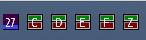
생긴건 요렇게 생겼습니다.
그외 제작사 홈페이지에 있는 스샷


처음 화면의 제일 왼쪽의 숫자는 현재 물리적 램의 사용률입니다. 그리고 나머지는 각 하드의 상태를 나타냅니다.
초록색은 읽기작업,빨간색은 쓰기작업 이렇게 각 하드의 활동상황을 실시간으로 모니터링 할 수 있습니다.
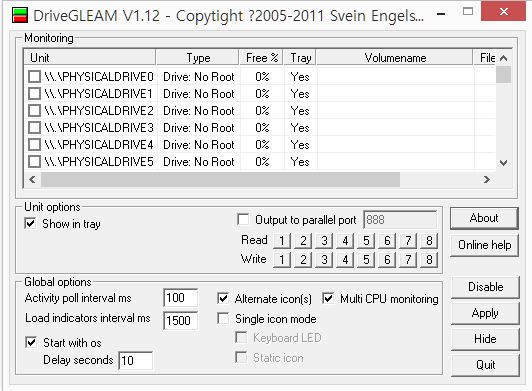
이건 설정 화면 입니다.
기능이 좀 많습니다. 논리적디스크,물리적디스크의 활동상황,CPU사용률,RAM사용률,VGA RAM사용률,랜카드 작동상황 등..
위 설정창에서 체크만 해주면 트레이 아이콘에 실시간으로 볼수 있습니다.
그리고 능력있으신분들은 페러럴포트를 이용해서 위 상황을 데이터로받아 이용 할 수 있다고 합니다.(전 할줄 모림다)
그리고 각 아이콘 위에 마우스를 가져가면 각 디바이스에 관한 정보가 나옵니다. RAM은 가용/전체,HDD는 볼류명,파일시스템종류,남은용량/전체용량등
그런데 저는 위 기능중에 스샷에 보는바와같이 램사용량과 디스크만 모니터링합니다.
랜카드와 CPU사용률등은 다음에 소개해 드릴 유틸에서 사용을합니다.
이런 정보들을 모니터링하면 자신의 시스템이 갑자기 느려지거나 다운되거나 했을때 대충 원인이라도 추측이가능하고 혹은 본체를 안쳐다봐도 되니 쪼매나마 편리해지는거죠..
그럼 사용과 관련해서 조금더 설명을 드리자면 우선 다운은 여기서 받습니다.
http://www.dirtcellar.net/software/drivegleam/drivegleam.php
설치후 실행하셔서 위의 설정화면
Monitoring 섹션에서 자신이 보고싶은 부분만 체크 합니다
그리고 Unit 옵션에서 Show in tray에 체크하고 하시고 HIDE를 누르시면 됩니다. 그래야 설정화면이 없어져도 TRAY에 보입니다. QUIT는 완전히 종료 뭐 나머지는 말 그대로이구요.
기타 옵션을 설명드리겠습니다.
Start with os: 윈도우 시작시 자동실행
Delay seconds: 이건 윈도우 시작후 일정시간(초)뒤에 아이콘이 표시되게 해주는 기능입니다. 이유는 다른 Tray아이콘들과 뒤죽박죽 섞이지 않게 하기 위함인데 저는 10초로 설정해놨습니다.
Alternate icon: 뭐 옛날 아이콘방식이라는데 전 체크 해놓는게 이쁘더군요.
Single icon mode: 이건 진짜 본체에 달린 HDD LED처럼 몽땅 하나로 보이게 만들어줍니다. 그리고 HDD정보외에는 표시되지 않습니다.
KeyboardLED:
Single icon mode이 체크 되어 있을때만 활성화 되며 키보드의 ScrollLock LED를 사용해서 표시합니다.(다만 일부 프로그램과 충돌 할 수도 있답니다.) 신기하긴 합니다..ㅋ
Static icon:
KeyboardLED를 사용할때 TrayIcon은 업데이트를 안합니다.
뭐 이정도면 대충 다 설명 드린거 같습니다.
한가지더.. 그냥 사용하시다 보면 TrayIcon들이 모두 사라질겁니다.
그건 알림영역 아이콘의 설정에서 보시고자 하는 아이콘만 아이콘 및 알리 표시로 설정하시면됩니다.
아님 작업표시중에 항상 모든 아이콘및 알림표시를 체크 하시거나요. 요건 비추..
그리고 이걸 사용한다고해서 시스템이 느려지거나 램을 많이 잡아먹거나 하지 않습니다.
윈 2000부터 제가 지금 사용하는 윈8.1까지 이상없이 잘 사용하고 있습니다.
그럼 오늘의 불친절한 유틸소개는 이만 마치도록 하겠습니다. 끝~~





| 글쓰기 |

스크랩 하고 추천 드립니다.